
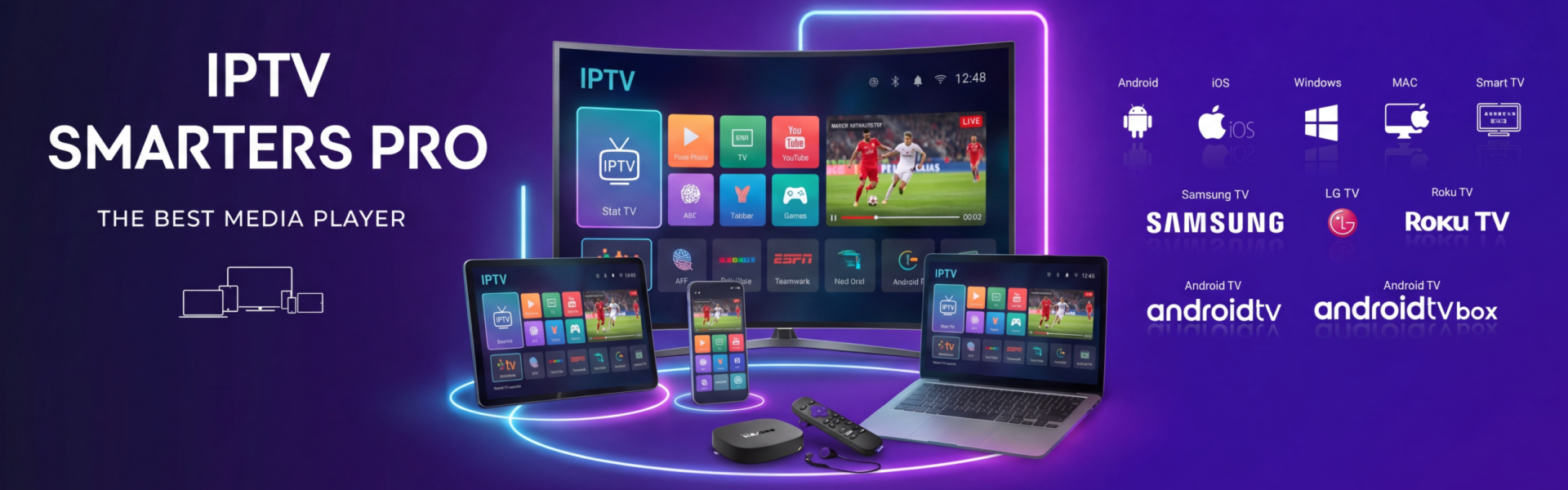
Compatible con todos los dispositivos Android 5.0 y superiores: móviles Samsung, Xiaomi, Huawei, OnePlus, tablets, Android TV y TV Box.
Paso 1 — Descarga la app
Abre Google Play Store y busca “IPTV Smarters Pro”. Pulsa “Instalar”.
Si no tienes Google Play (Huawei u otros), descarga el APK directamente desde: iptvsmarters.com/smarters.apk
Paso 2 — Abre la app y elige el método de conexión
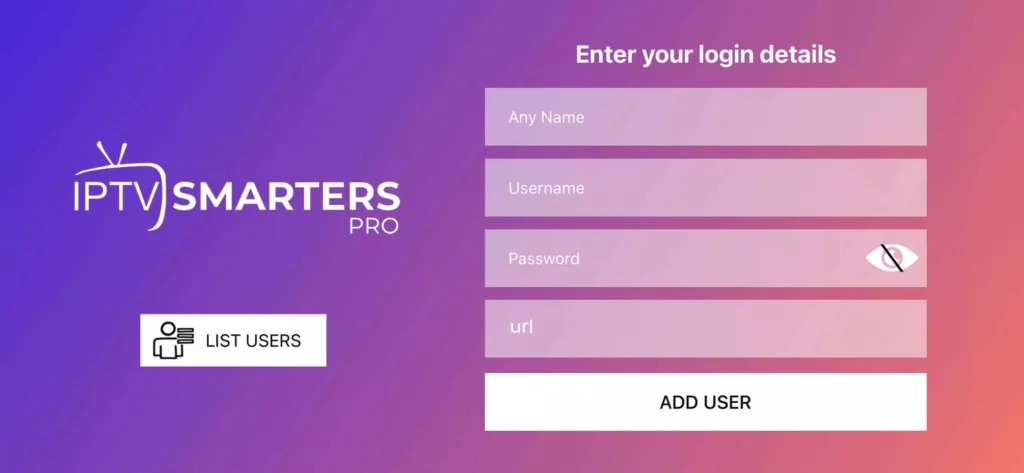
Al abrir la app por primera vez, selecciona “Iniciar sesión con Xtream Codes API”.
Paso 3 — Introduce tus credenciales
Rellena los campos:
– Nombre: cualquier nombre (ej: “Mi IPTV”)
– Usuario: el usuario que recibiste por email/WhatsApp
– Contraseña: la contraseña que recibiste
– URL del servidor: la URL que recibiste (ej: http://tuservidor.com:port)
Pulsa “Añadir usuario”.
Paso 4 — ¡Listo! Disfruta
Espera unos segundos a que carguen los canales. Pulsa “TV en directo” para ver las cadenas o “VOD” para películas y series.
Instalar IPTV Smarters Pro en iPhone y iPad (iOS)
Paso 1 — Descarga la app
Abre la App Store en tu iPhone o iPad. Busca “Smarters Player Lite” e instálala gratis.
Enlace directo: apps.apple.com/app/smarters-player-lite/id1628995509
Paso 2 — Abre la app y acepta los permisos
Al abrirla por primera vez, acepta las notificaciones y permisos solicitados.
Paso 3 — Introduce tus credenciales
Selecciona “Xtream Codes API” e introduce:
– Nombre: cualquier nombre
– Usuario: tu usuario
– Contraseña: tu contraseña
– URL del servidor: tu URL
Pulsa “Añadir usuario”.
Paso 4 — ¡Listo!
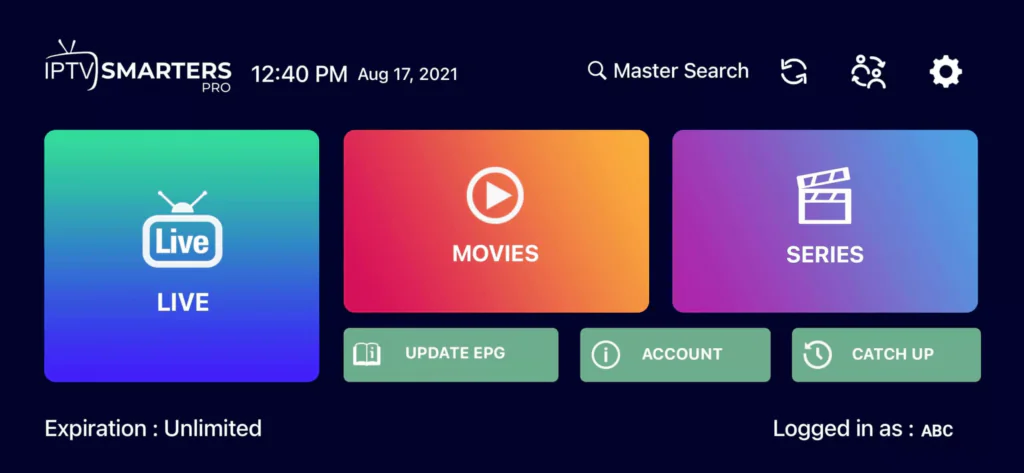
Accede a los canales en directo, películas y series desde tu iPhone o iPad.
Método 1 — IPTV Smarters Pro desde la tienda de apps (Samsung Tizen, LG WebOS):
Paso 1 — Abre la tienda de aplicaciones de tu Smart TV
Samsung: Samsung Apps / Smart Hub
LG: LG Content Store
Sony/Philips/Hisense: Google Play Store (Android TV)
Paso 2 — Busca e instala la app
Busca “IPTV Smarters Pro” o “Smarters Player”. Instálala.
Paso 3 — Introduce tus credenciales
Abre la app → selecciona “Xtream Codes API” → introduce tu usuario, contraseña y URL del servidor.
Paso 4 — ¡Listo!
Navega por los canales en directo y la biblioteca VOD.
EX :
Método 2 — Mediante IBO Player o Smart IPTV (todos los modelos):
Paso 1 — Descarga la app IBO Player Pro, IBO Player o Smart IPTV desde la tienda de tu TV.
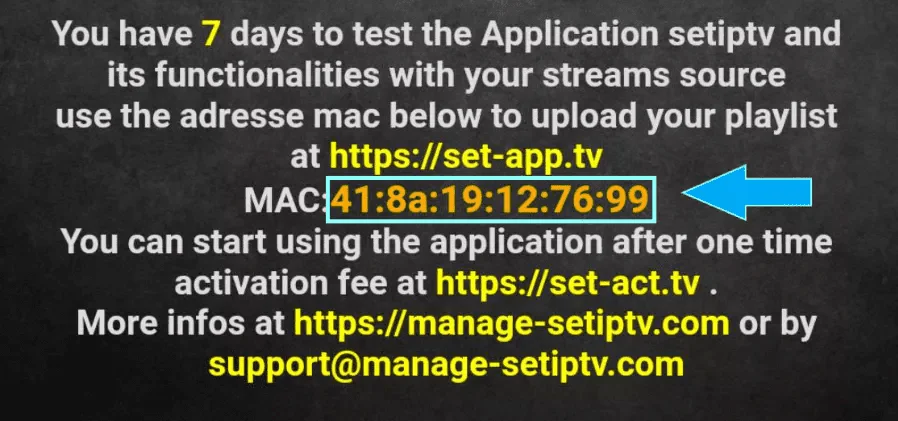
Paso 2 — Abre la app y anota la dirección MAC y/o la clave del dispositivo que aparecen en pantalla.
Paso 3 — Envíanos la dirección MAC por WhatsApp o email.
Paso 4 — En unos minutos activamos tu dispositivo. Reinicia la TV, abre la app y ya tendrás acceso a todos los contenidos.
Paso 1 — Descarga la app
Descarga IPTV Smarters Pro para Windows desde:
iptvsmarters.com/download?download=windows_app
Paso 2 — Instala la app
Abre el archivo descargado y sigue las instrucciones del instalador. Compatible con Windows 10 y Windows 11.
Paso 3 — Introduce tus credenciales
Abre la app → selecciona “Xtream Codes API” → introduce tu usuario, contraseña y URL del servidor → pulsa “Añadir usuario”.
Paso 4 — ¡Listo!
Disfruta de tus canales y contenido VOD directamente en tu PC.
https://www.iptvsmarters.com/download?download=windows
Alternativa: También puedes usar VLC Media Player (gratis). Abre VLC → Medio → Abrir volcado de red → pega tu enlace M3U → Reproducir.
Paso 1 — Descarga la app
Descarga IPTV Smarters Pro para Mac desde:
iptvsmarters.com/download?download=mac
Paso 2 — Instala la app
Abre el archivo .dmg y arrastra la app a tu carpeta de Aplicaciones. Compatible con macOS 12 (Monterey) y superiores.
Paso 3 — Introduce tus credenciales
Abre la app → selecciona “Xtream Codes API” → introduce tu usuario, contraseña y URL del servidor.
Paso 4 — ¡Listo!
Accede a todos los canales y contenidos VOD desde tu Mac.
Comment configurer IPTV sur Fire TV Stick
Paso 1 — Activa las apps de fuentes desconocidas
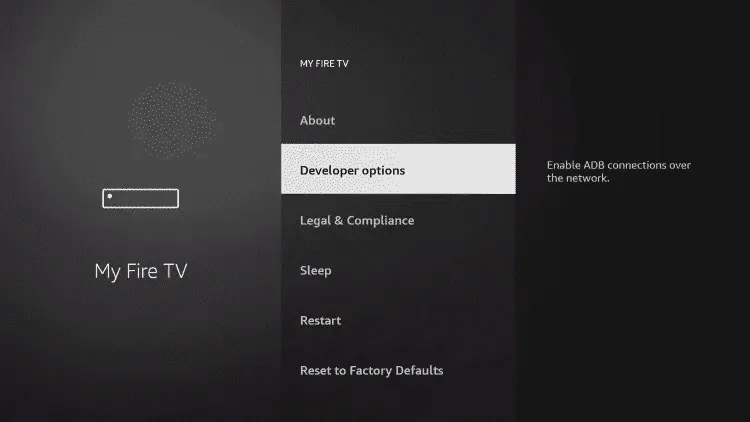
Ve a Ajustes → Mi Fire TV → Opciones de desarrollador → Aplicaciones de fuentes desconocidas → Activa.
(Si no ves “Opciones de desarrollador”: Ajustes → Mi Fire TV → Acerca de → pulsa 7 veces sobre el nombre del dispositivo para activarlo.)
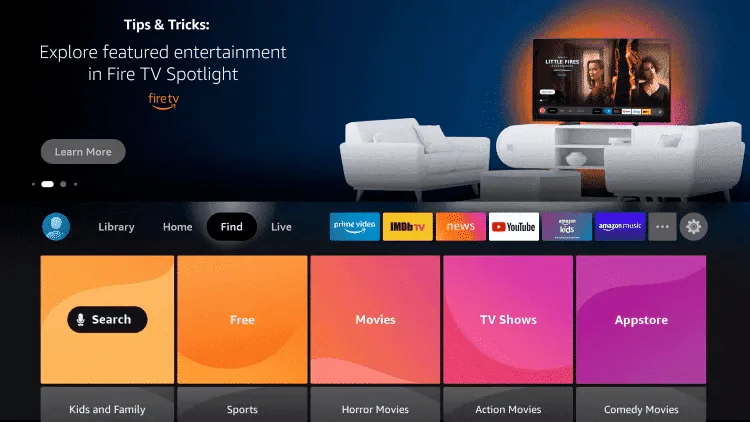
Paso 2 — Descarga la app “Downloader”
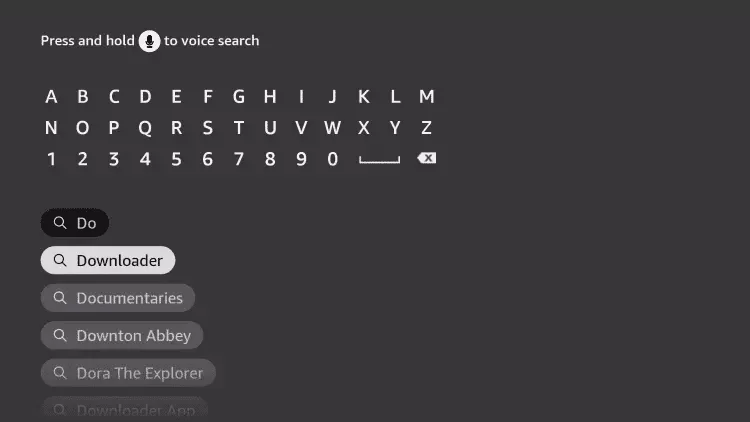
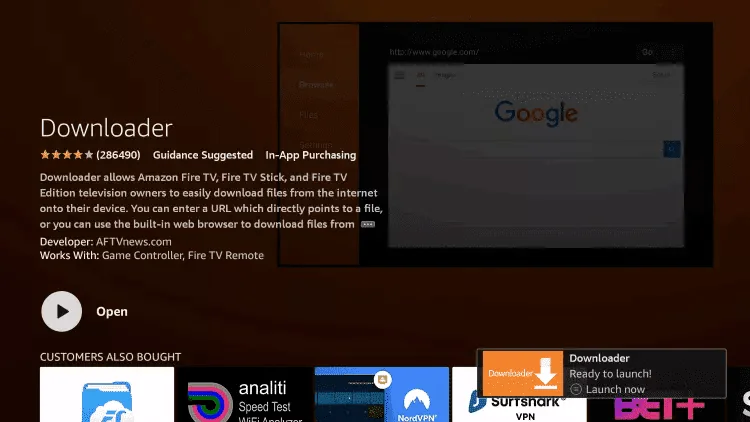
Ve a la pantalla de inicio → Buscar → escribe “Downloader” → Instálala gratis desde Amazon Store.
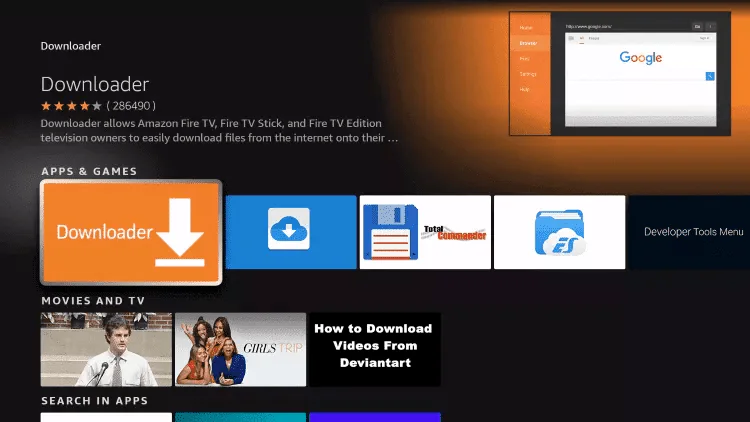
5. Cliquez sur Télécharger.
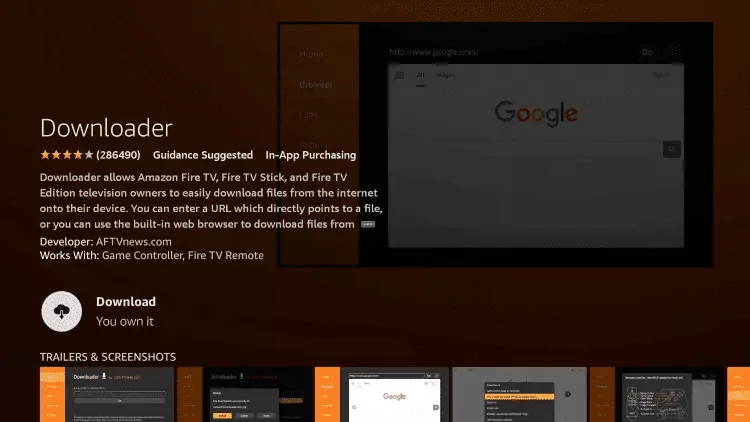
6. Une fois l’installation de l’application terminée, cliquez sur Ouvrir.
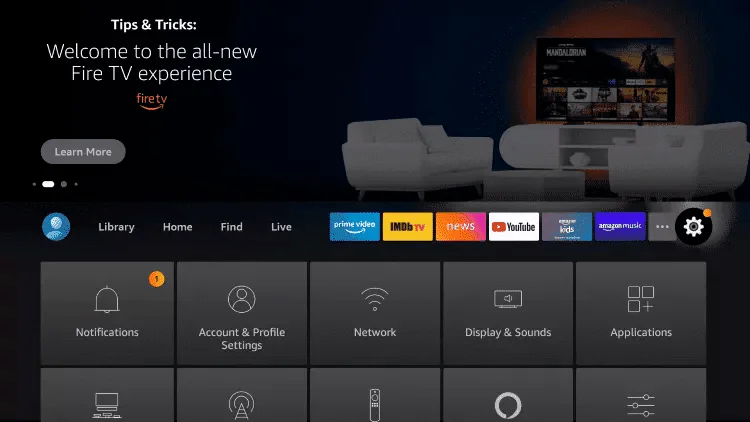
7. Revenez à l’écran d’accueil et ouvrez Paramètres.
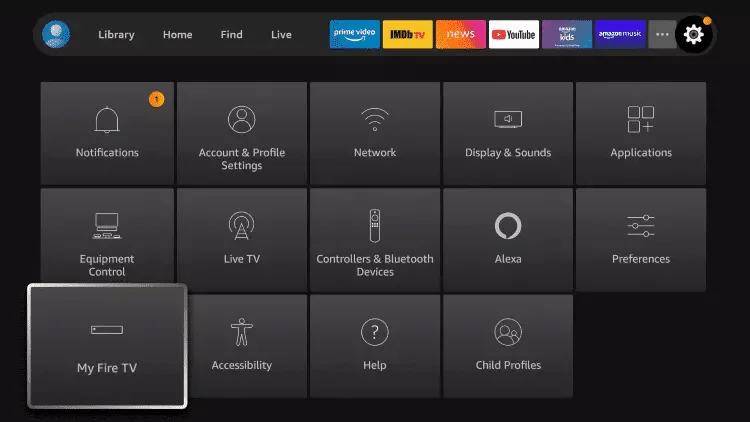
8. Cliquez sur Mon Fire TV.
9. Choisissez les options du développeur.
10. Cliquez sur Installer des applications inconnues.
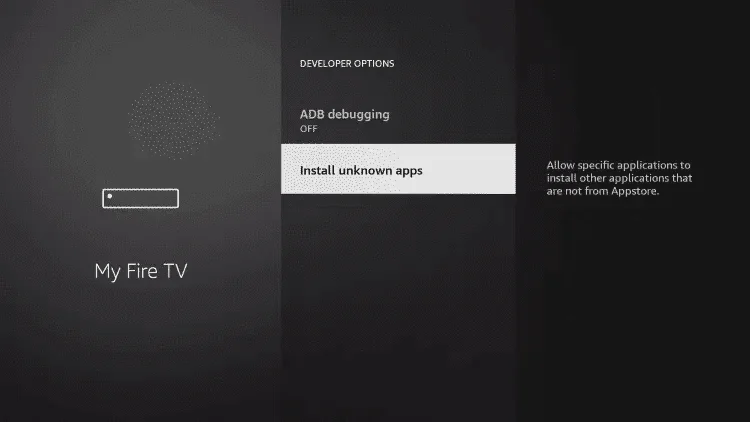
11. Recherchez l’application Downloader et cliquez dessus.
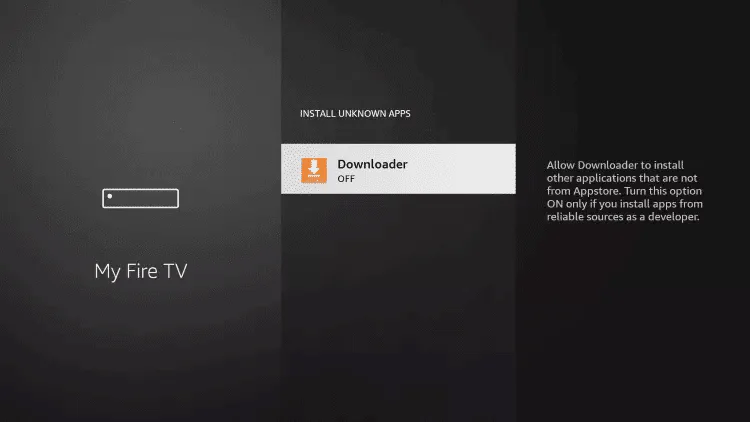
12. Cela activera les sources inconnues pour l’application Downloader. Cela permettra le chargement latéral sur votre appareil.
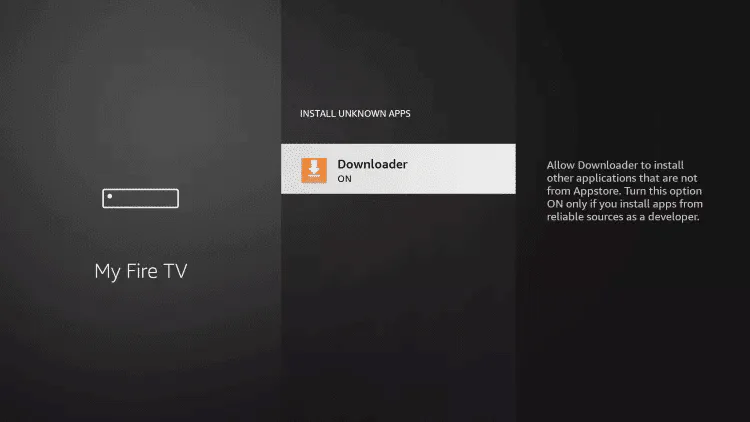
13. Lancez le téléchargeur.
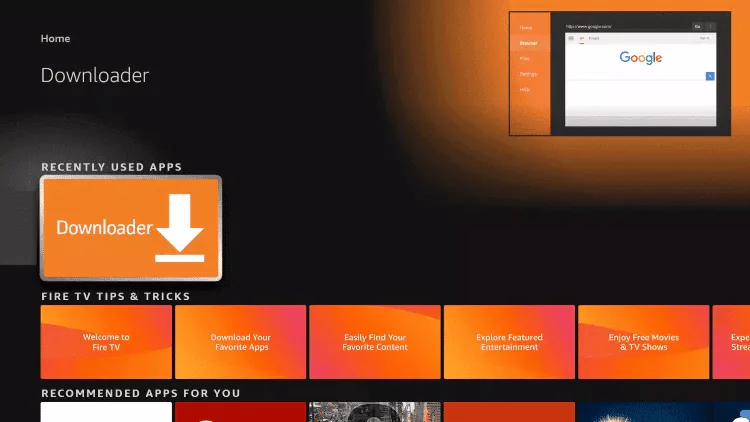
14. Cliquez sur Autoriser.
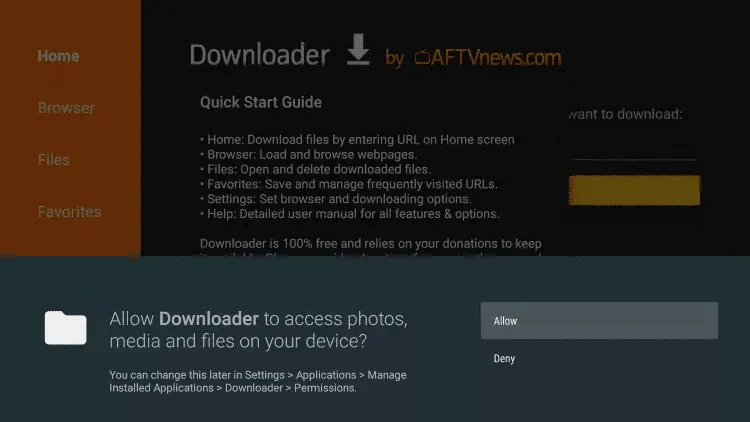
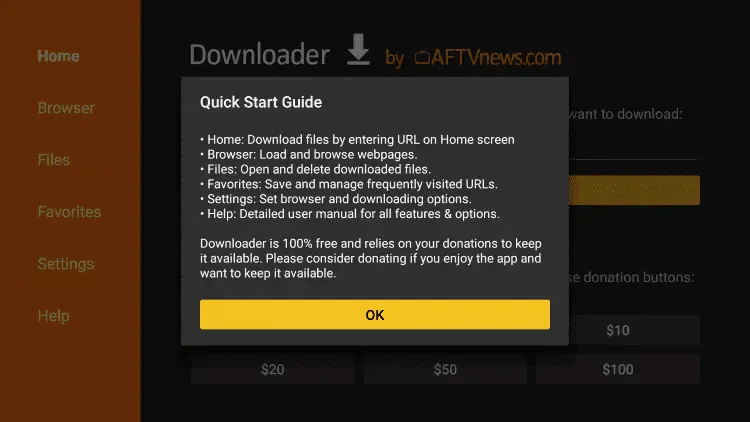
15. Cliquez sur OK.
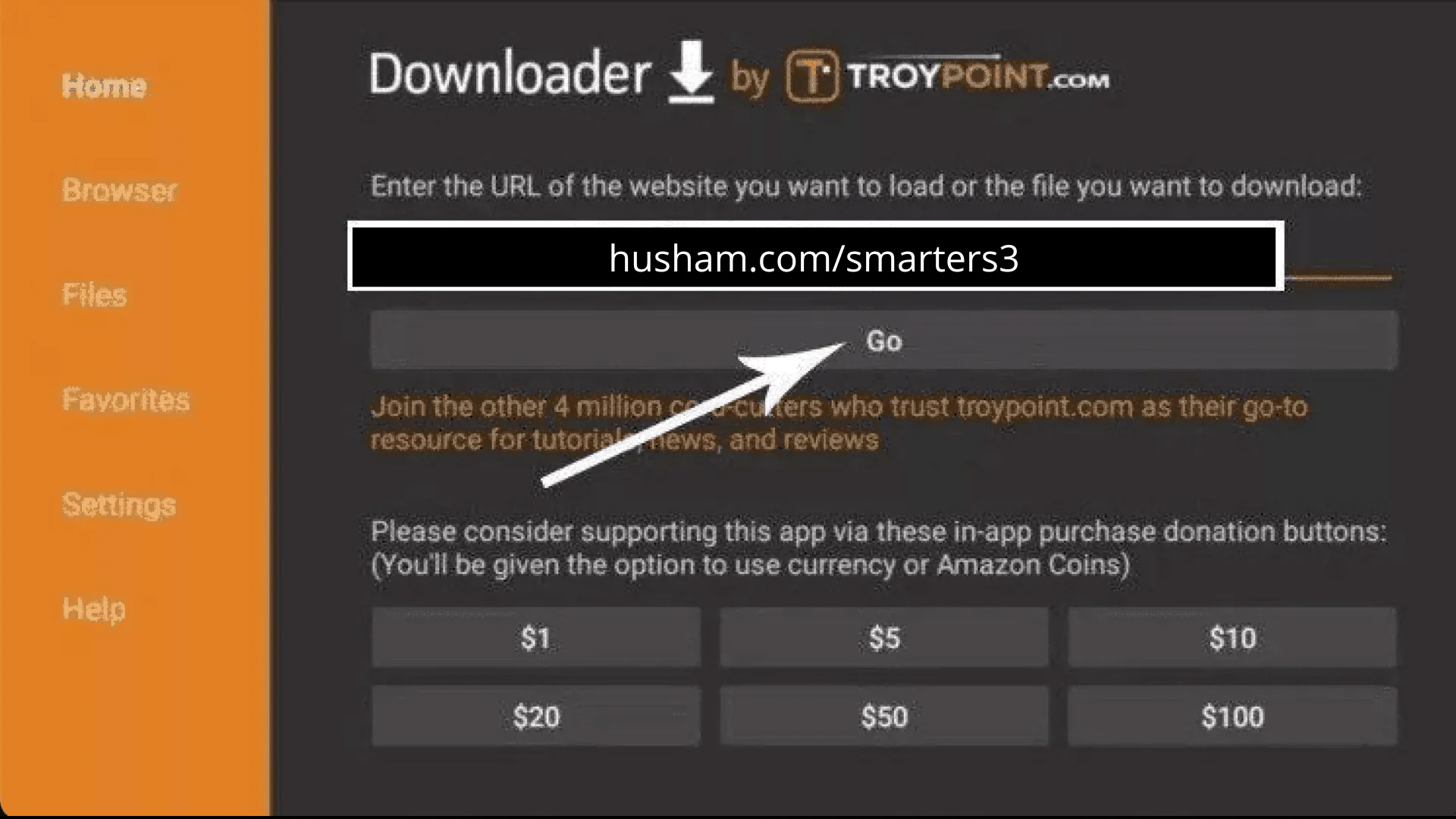
16. Tapez l’URL suivante exactement comme indiqué ici : https://www.iptvsmarters.com/smarters.apk
et cliquez sur Aller.
18. Cliquez sur Installer.
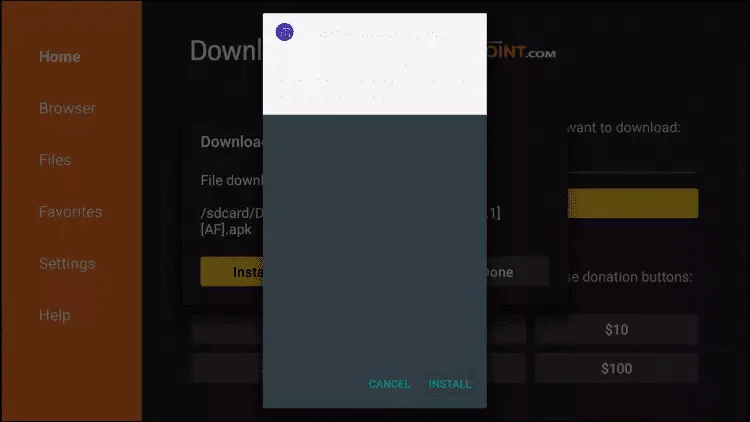
19. Cliquez sur Terminé.
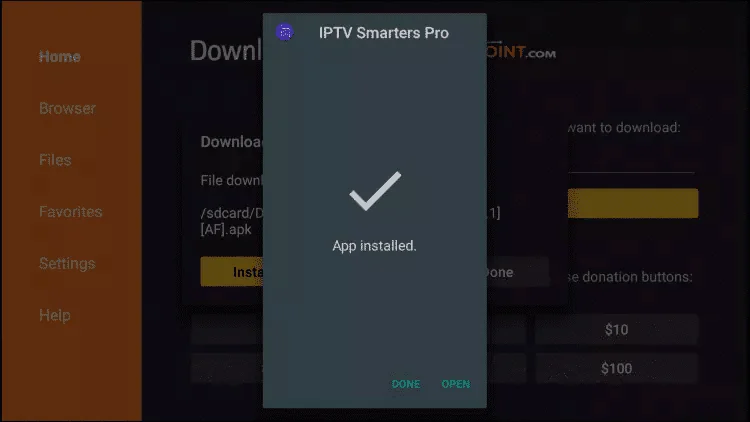
20. Ouvrez les smarters IPTV, puis sélectionnez Connexion avec l’API des codes Xtream.
21. Entrez les informations de connexion que nous vous avons envoyées via Whatsapp ou Email ou Chat
POUR TIVIMATE
1. Tapez l’URL suivante exactement comme indiqué ici : https://tivimates.com/tiviapk
et cliquez sur Aller.
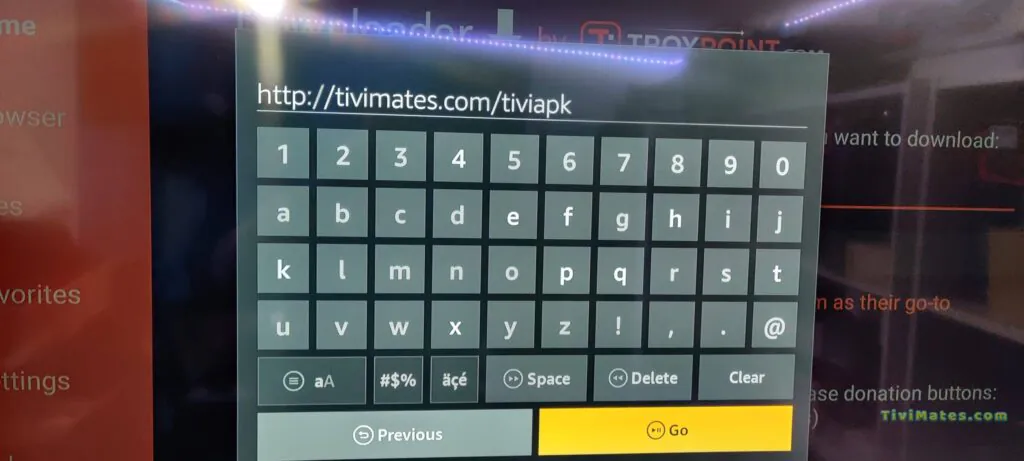
2. Attendez que le fichier soit téléchargé.
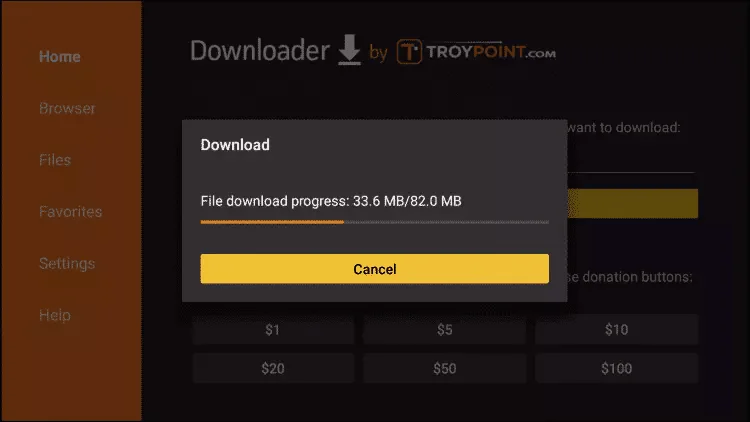
Attendez la fin du téléchargement du fichier
3. Cliquez sur Installer et une fois l’installation terminée. Vous pouvez ouvrir l’application.
4. Cliquez sur « Ajouter une playlist » puis choisissez « Codes Xtream »
5. Entrez les informations de connexion que nous vous avons envoyées via Whatsapp ou Email ou Chat
Ver IPTV desde tu navegador web (sin instalar nada)
Paso 1 — Abre tu navegador
Compatible con Chrome, Firefox, Edge y Safari.
Paso 2 — Accede al reproductor web
Ve a: webtv.iptvsmarters.com
Paso 3 — Introduce tus credenciales
Inicia sesión con tu usuario, contraseña y URL del servidor.
Paso 4 — ¡Listo!
Navega por los canales y contenidos VOD directamente desde el navegador, sin descargar ninguna app.