
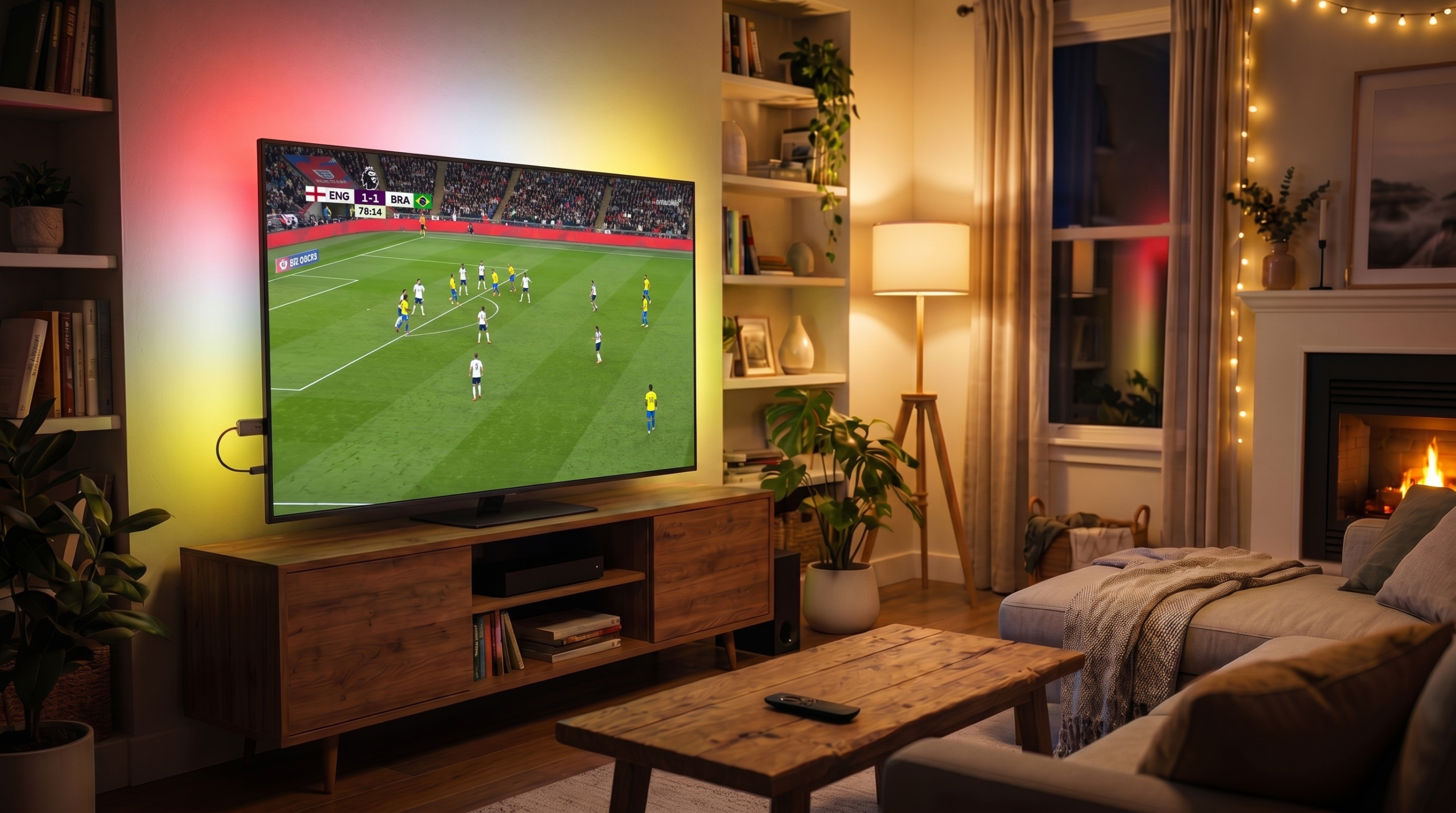
¿Quieres instalar IPTV Smarters Pro Firestick y no sabes por dónde empezar? Estás en el lugar correcto. El Amazon Fire TV Stick es el dispositivo IPTV más popular en España por su bajo precio, su potencia y su facilidad de uso. Con esta guía paso a paso vas a tener IPTV Smarters Pro funcionando en tu Firestick en menos de 5 minutos — sin necesitar conocimientos técnicos ni ordenador.
Qué necesitas antes de empezar
Requisitos del dispositivo:
- Amazon Fire TV Stick (cualquier modelo)
- Conexión WiFi estable (mín. 10 Mb/s)
- Cuenta de Amazon activa y registrada
Requisitos del servicio:
- Suscripción IPTV activa
- Credenciales Xtream Codes (usuario, contraseña, URL)
- 5 minutos de tu tiempo
¿Aún no tienes suscripción IPTV? Necesitarás credenciales activas para completar la configuración. Ver planes desde 9,97€/mes →
Instalar IPTV Smarters Pro Firestick: activa fuentes desconocidas
Por defecto, el Firestick solo permite instalar apps de Amazon Store. Para instalar IPTV Smarters Pro Firestick necesitas activar "fuentes desconocidas":
- Desde la pantalla de inicio, ve a Configuración (icono de engranaje)
- Selecciona Mi Fire TV
- Pulsa Opciones para desarrolladores
- Busca "Instalar apps de fuentes desconocidas"
- Activa la opción (cambia a "ON")
Descarga e instala la app Downloader
Downloader es una app gratuita en Amazon Store que permite descargar archivos APK directamente en tu Firestick:
- Pulsa el icono de búsqueda (lupa) en la pantalla de inicio
- Escribe "Downloader"
- Selecciona la app naranja de AFTVnews (la oficial)
- Pulsa "Descargar" o "Obtener"
- Espera la instalación (menos de 1 minuto)
Una vez instalada, abre Downloader. Verás un campo de texto donde introducir una URL o un código.
Descarga IPTV Smarters Pro — Código 6468112
Este es el paso clave para instalar IPTV Smarters Pro Firestick. Con Downloader abierto:
- En el campo de URL/código, escribe: 6468112
- Pulsa "Go" o "Ir"
- La descarga del APK comienza automáticamente
- Espera 30 segundos a 2 minutos
Cuando termine, pulsa "Instalar" → espera 10-20 segundos → pulsa "Abrir".
Introduce tus credenciales Xtream Codes
Al abrir IPTV Smarters Pro por primera vez:
- Acepta los términos de uso
- Selecciona "Login with Xtream Codes API"
- Rellena los 4 campos con tus datos de acceso
- Pulsa "Añadir usuario"
Any Name
Escribe cualquier nombre (ej: "Mi IPTV", "Casa", "SmartersIPTV")
Username
Tu nombre de usuario (incluido en el email/WhatsApp de confirmación)
Password
Tu contraseña exacta, sin espacios al inicio ni al final
URL del servidor
La URL completa con http:// y el puerto (ej: http://servidor.com:puerto)
⚠️ Importante: NO selecciones "Load your Playlist or File/URL" — esta opción es inestable y no carga correctamente la guía de programación (EPG). Siempre elige Xtream Codes API.
Disfruta de tu tiempo libre como más te gusta
Con SmartersIPTV puedes ver tus canales, películas y series favoritas en 4K. Compatible con todos tus dispositivos.
Truco DNS: evita bloqueos de Movistar, Vodafone y Orange
En España, operadores como Movistar, Vodafone, Orange y Digi bloquean conexiones IPTV a nivel de DNS. Si ves pantalla negra o los canales no cargan, cambia las DNS de tu Firestick:
- Ve a Configuración → Red
- Sitúate sobre tu red WiFi → pulsa el botón de menú (tres líneas)
- Selecciona "Olvidar red"
- Vuelve a seleccionar tu red → introduce la contraseña pero NO conectes todavía
- Pulsa "Avanzado"
- Configura: DNS 1: 8.8.8.8 — DNS 2: 8.8.4.4
- Pulsa "Conectar"
¿Necesitas una VPN? Recomendaciones para España
Una VPN no es obligatoria pero la recomendamos encarecidamente en España:
Evita bloqueos de tu operador
Movistar y Vodafone bloquean conexiones IPTV periódicamente. Una VPN cifra tu conexión y evita estos bloqueos.
Protege tu privacidad
Tu operador no puede ver qué estás viendo ni limitar tu velocidad de streaming.
Mejora la velocidad en horas punta
Algunos operadores limitan (throttling) el ancho de banda para IPTV. Una VPN lo evita.
VPNs recomendadas para IPTV en Firestick:
NordVPN
La más popular. App nativa en Amazon Store. Fácil de instalar y usar.
Surfshark
Más económica. Conexiones ilimitadas para toda la familia.
Método alternativo: TiviMate en Firestick
Si prefieres una alternativa tras instalar IPTV Smarters Pro Firestick, TiviMate es una excelente opción con funciones extra como Picture-in-Picture y grabación:
- Abre Downloader en tu Firestick
- Escribe: tivimates.com/tiviapk
- Pulsa "Go" → espera la descarga
- Instala la app → ábrela
- Pulsa "Añadir playlist" → selecciona "Xtream Codes"
- Introduce tus credenciales → ¡Listo!
Solución de problemas comunes
Verifica que activaste "Apps de orígenes desconocidos" en el Paso 1. Ve a Configuración → Mi Fire TV → Opciones para desarrolladores → confirma que Downloader está activado.
El 99% es un error de escritura. Confundir "l" (ele) con "I" (i mayúscula) es lo más común. No dejes espacios al inicio ni al final de la URL.
Tu operador puede estar bloqueando IPTV. Aplica el truco DNS del Paso 5 (cambiar a 8.8.8.8). Si sigue sin funcionar, usa una VPN.
Comprueba tu velocidad en fast.com (mínimo 10 Mb/s). Conecta por cable Ethernet, acércate al router o desconecta otros dispositivos WiFi.
Pulsa Home → "Mis apps y canales" → "Ver todo". IPTV Smarters Pro estará al final. Selecciona "Mover al frente".
Preguntas frecuentes
Ya sabes cómo instalar IPTV Smarters Pro Firestick — disfruta del entretenimiento definitivo
+15 000 canales en directo, +100 000 películas y series, fútbol en 4K — sin antena, sin decodificador y sin permanencia. Desde solo 4,16 €/mes.