
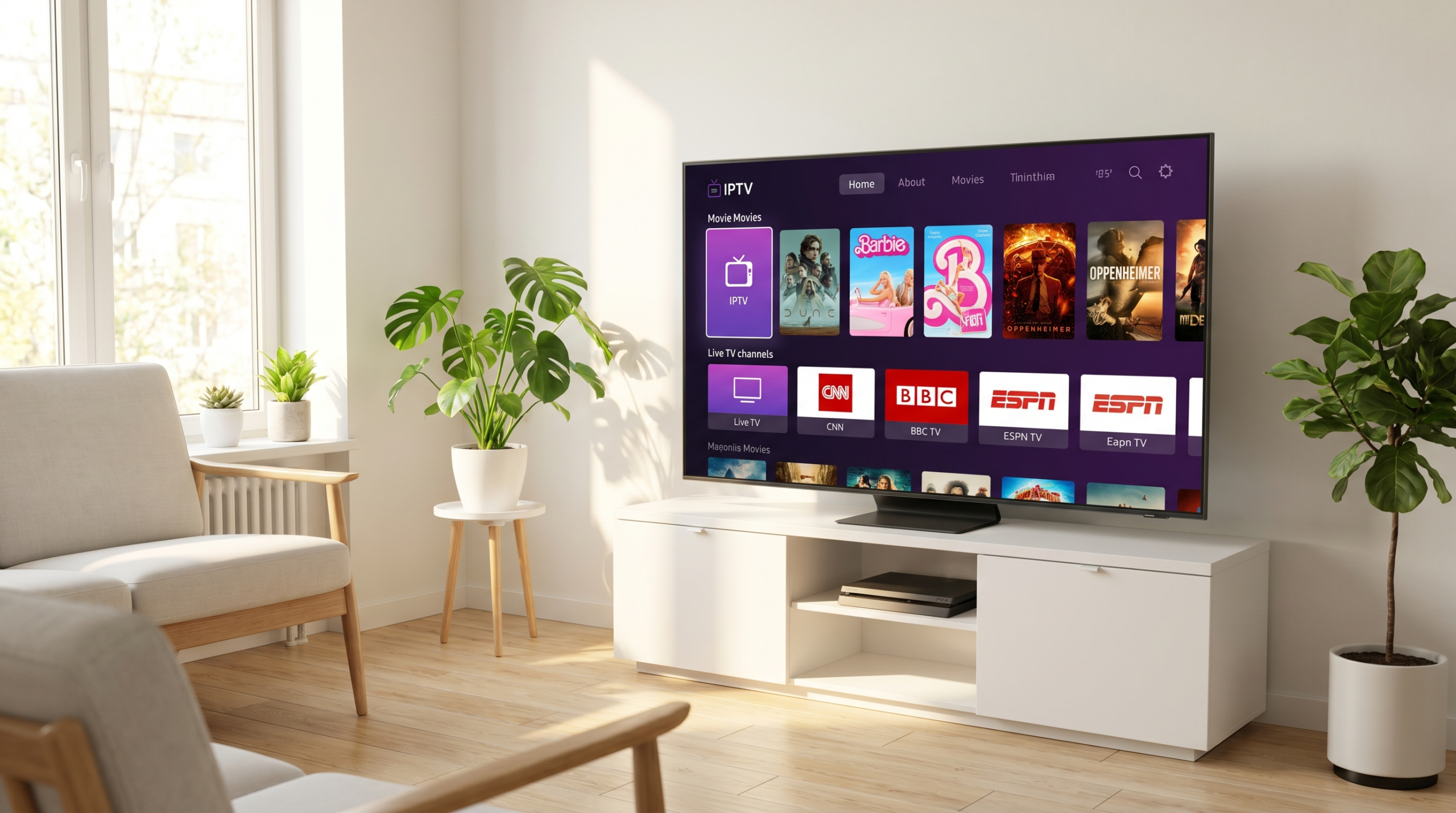
IPTV Smart TV Samsung — ¿tienes una Smart TV Samsung y quieres ver IPTV con +15 000 canales, películas y series en 4K? Estás en el sitio correcto. En esta guía te mostramos los 3 métodos para instalar IPTV Smart TV Samsung paso a paso — desde el más sencillo (descargar la app directamente) hasta la solución definitiva si tu modelo no es compatible. Funciona con todos los Samsung con Tizen OS (2017 en adelante) y no necesitas conocimientos técnicos.
📺 ¿Mi Samsung es compatible con IPTV?
Todos los Samsung Smart TV con Tizen OS (modelos 2017 y posteriores) pueden ejecutar apps IPTV. Para comprobar tu modelo: Configuración → Soporte → Acerca de este TV.
Crystal UHD
CU7000, CU8000 — 100% compatible
QLED
Q60, Q70, Q80 — 100% compatible
Neo QLED / 8K
QN85, QN90, QN900 — 100% compatible
The Frame / Lifestyle
The Frame, Serif, Sero — 100% compatible
IPTV Smarters Pro desde Samsung Apps
El método más sencillo — 3 minutos — Sin dispositivos externos
Si tu Samsung Smart TV tiene acceso a Samsung Apps (Smart Hub), puedes instalar IPTV Smarters Pro directamente. Es el método más rápido para configurar IPTV Smart TV Samsung sin dispositivos externos.
Abre Samsung Smart Hub
Pulsa el botón Home en tu mando → navega hasta "Apps" o "Samsung Apps"
Busca la app
En la barra de búsqueda, escribe "IPTV Smarters" o "Smarters Player". También puedes buscar "IPTV Smarter 4K Player"
Instala la app
Selecciona la app → pulsa "Instalar" → espera a que se descargue (1-2 minutos)
Selecciona Xtream Codes API
Abre la app → selecciona "Login with Xtream Codes API" (no selecciones M3U)
Introduce tus credenciales
Any Name: cualquier nombre · Username: tu usuario · Password: tu contraseña · URL: la URL del servidor. Pulsa "Añadir usuario"
¡Listo! Disfruta de +15 000 canales
Espera 15-30 segundos para que se carguen los canales y la guía EPG. Navega por TV en directo, Películas y Series
¿No encuentras la app en Samsung Apps? Es normal — no está disponible en todos los modelos ni en todos los países. Pasa al Método 2 o Método 3.
IBO Player o Smart IPTV — Por dirección MAC
Funciona en todos los Samsung Tizen — 5 minutos — Necesita activación
Si IPTV Smarters Pro no está disponible en tu Samsung, puedes usar IBO Player o Smart IPTV (SIPTV). Estas apps funcionan mediante dirección MAC — un código único de tu TV que se usa para activar el servicio.
Instala IBO Player o Smart IPTV
Abre Samsung Apps → busca "IBO Player", "IBO Player Pro" o "Smart IPTV" → instala
Anota la dirección MAC
Abre la app recién instalada. En la pantalla principal verás una dirección MAC (formato: 00:1A:2B:3C:4D:5E). Anótala o hazle una foto
Envíanos la MAC por WhatsApp
Envía tu dirección MAC a nuestro soporte por WhatsApp. Activamos tu dispositivo en pocos minutos
Reinicia la app
Una vez activada, cierra y vuelve a abrir la app en tu Samsung. Todos los canales y contenidos aparecerán automáticamente
Conectar un Amazon Firestick — La solución universal
Funciona con TODOS los Samsung (incluso modelos antiguos) — 5 minutos — Desde ~35€
Si tu Samsung no tiene apps IPTV en la tienda, o si prefieres la experiencia más completa, conectar un Amazon Fire TV Stick al puerto HDMI de tu Samsung es la solución definitiva para IPTV Smart TV Samsung. Es el método que recomendamos.
Compra un Amazon Fire TV Stick
El Fire TV Stick 4K (~45€) o el Fire TV Stick Lite (~35€) son las mejores opciones. Disponibles en Amazon.es
Conéctalo al HDMI de tu Samsung
Enchufa el Firestick a cualquier puerto HDMI libre de tu Samsung → conecta el cable de alimentación USB
Instala IPTV Smarters Pro
Abre Downloader (gratis en Amazon Store) → código 6468112 → instala la app
Introduce tus credenciales y disfruta
Selecciona Xtream Codes API → introduce usuario, contraseña y URL → ¡listo!
Guía completa de instalación en Firestick paso a paso → Leer tutorial detallado
📊 IPTV Smart TV Samsung: ¿cuál método elegir?
| Criterio | Método 1: Smarters Pro | Método 2: IBO/Smart IPTV | Método 3: Firestick |
|---|---|---|---|
| Dificultad | Muy fácil | Fácil | Fácil |
| Tiempo | 3 minutos | 5 minutos | 5 minutos |
| Coste extra | Gratis | ~5,49€ (Smart IPTV) | ~35-45€ (Firestick) |
| Compatibilidad | Algunos modelos | Tizen 2017+ | Todos los Samsung |
| VPN compatible | No nativo | No nativo | Sí — app nativa |
| Rendimiento 4K | Bueno | Bueno | Excelente |
| Apps alternativas | Solo Smarters | Solo IBO/SIPTV | Smarters, TiviMate, VLC... |
| Recomendación | Si está disponible | Alternativa sólida | ★ Mejor opción global |
¿Listo para disfrutar de IPTV Smart TV Samsung?
Solo necesitas una suscripción activa con credenciales Xtream Codes. Activación en 5 minutos.
⚙️ Configuración óptima de IPTV Smart TV Samsung para calidad 4K
Después de instalar IPTV Smart TV Samsung, ajusta estos parámetros para la mejor calidad de imagen:
Resolución de pantalla
Configuración → General → Gestor de sistema → Resolución de salida → selecciona 4K (3840x2160) o Auto
Modo de imagen
Configuración → Imagen → Modo de imagen → selecciona "Cine" o "Filmmaker Mode" para la mejor reproducción de color
Conexión de red
Preferiblemente cable Ethernet. Si usas WiFi, conecta a la banda 5GHz (no 2.4GHz) y acerca la TV al router
DNS optimizadas
Configuración → Red → Estado de red → Config. IP → DNS: 8.8.8.8 — evita bloqueos de Movistar, Vodafone y Orange
🔧 Problemas comunes de IPTV Smart TV Samsung y soluciones
"No encuentro IPTV Smarters en Samsung Apps"
La app no está disponible en todos los modelos ni países. Busca "Smarters Player", "IPTV Smarter 4K Player" o usa el Método 2 (IBO Player). Si nada funciona, el Método 3 (Firestick) es la solución definitiva
"La app se instala pero no abre"
Reinicia tu Samsung (desenchúfalo 30 segundos). Si persiste: Configuración → Soporte → Mantenimiento del dispositivo → Administrar almacenamiento → borra caché. Reinstala la app
"Pantalla negra o canales no cargan"
Tu operador está bloqueando la conexión. Cambia DNS a 8.8.8.8 (Configuración → Red → Config. IP → DNS). Si no se resuelve, usa una VPN vía Firestick
"Imagen pixelada o calidad baja"
Comprueba velocidad en fast.com (mínimo 25 Mb/s para 4K). Conecta por cable Ethernet si es posible. En la app, verifica que el canal seleccionado es la versión HD/4K y no SD
"No hay sonido"
Configuración → Sonido → Salida de sonido → selecciona "Altavoz del TV". Si usas barra de sonido: verifica que HDMI-CEC está activado
Ya sabes cómo configurar IPTV Smart TV Samsung — disfruta del mejor entretenimiento
+15 000 canales, fútbol en 4K, películas y series — compatible con todos los Samsung. Activación en 5 minutos.
Suscribirme desde 9,97€/mes →